> ## Documentation Index
> Fetch the complete documentation index at: https://guide.smsu.in.th/llms.txt
> Use this file to discover all available pages before exploring further.
# Introduction
> แก้ไข One Stop Guide ฉบับนี้
## ข้อควรรู้เบื้องต้น
Guide นี้ใช้ **Mintlify** เป็น documentation platform ซึ่งมี Web Editor ให้สามารถแก้ไขได้แบบ What-You-See-Is-What-You-Get (WYSIWYG)
**ถ้ายังไม่เคยใช้งานระบบแก้ไข แนะนำให้อ่านเรียงตาม Steps "เริ่มต้นแก้ไข" ด้านล่าง**
ขณะที่แก้ไข เนื้อหาจะบันทึกอัตโนมัติอยู่ในบราวเซอร์ที่ใช้เข้า Web Editor (ในเวลาเดียวกัน ถ้าเข้า Web Editor จากเครื่องอื่น จะไม่เห็นเนื้อหาที่แก้ไขแล้ว)
แต่จะต้องกด `Publish` เพื่อบันทึกเนื้อหาที่แก้ให้อัพโหลดไปยัง cloud ก่อน และไม่ควรแก้ไขเนื้อหาไฟล์เดียวกันพร้อมกันจากหลายเครื่อง เพราะเมื่อกด `Publish` จะทำให้เนื้อหาที่แก้ไขจากเครื่องอื่นถูกเขียนทับ
เพื่อป้องกันการเขียนไฟล์ทับกัน หากแก้ไขไว้เป็นเวลานาน แต่ยังไม่ได้กด `Publish` แล้วต้องการอัพเดตเนื้อหาใน Web Editor ไฟล์นั้นให้เป็นปัจจุบันเพื่อแก้ไขเนื้อหาใหม่
ให้กด `Changes` ที่มุมขวาบน แล้วกด `Discard all changes` แล้วรีเฟรช
หลังการแก้ไขเสร็จทุกครั้ง ให้กด `Publish` มุมขวาบนเพื่อบันทึก แล้ว**แจ้งฝ่าย IT**
เพื่อตรวจสอบรูปแบบเนื้อหา และเพิ่มหน้าใหม่ในเมนูให้
ถ้ามีการเพิ่มไฟล์ใหม่ หน้าจะยังไม่แสดงในแถบเมนูด้านข้างจนกว่าจะถูกเพิ่มในการตั้งค่าของ Project
[ดูข้อมูลเพิ่มเติม](/it/guide/edit/sidebar)
## เริ่มต้นแก้ไข
เข้าใช้งานที่ [dashboard.mintlify.com](https://dashboard.mintlify.com) ด้วยบัญชี Google
ที่ได้รับจากฝ่าย IT
**แนะนำให้เข้าใช้งานผ่านคอมพิวเตอร์** หรืออุปกรณ์ที่มีหน้าจอขนาดใหญ่
เนื่องจากการใช้งานบนโทรศัพท์มือถืออาจมีข้อจำกัดในการแสดงผลและการใช้งานเมนู
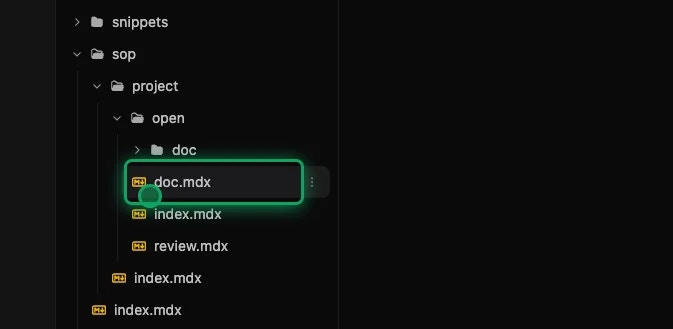
จากแถบด้านข้างบนคอมพิวเตอร์ หรือปุ่มเมนูมุมบนซ้ายบนโทรศัพท์มือถือ 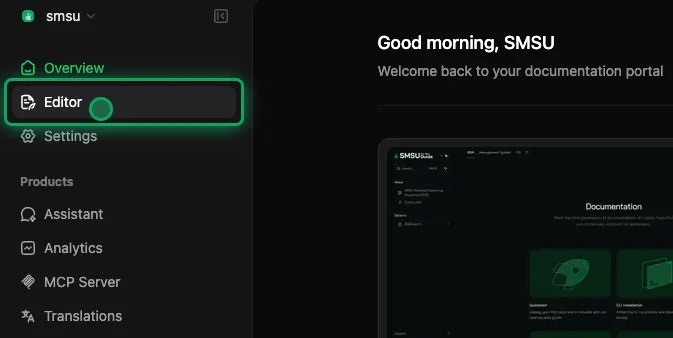 วิธีการจัดการไฟล์จะอธิบายในหน้าต่อ ๆ ไป [ดูวิธีเลือกไฟล์/เพิ่มไฟล์ใหม่](/it/guide/edit/files)
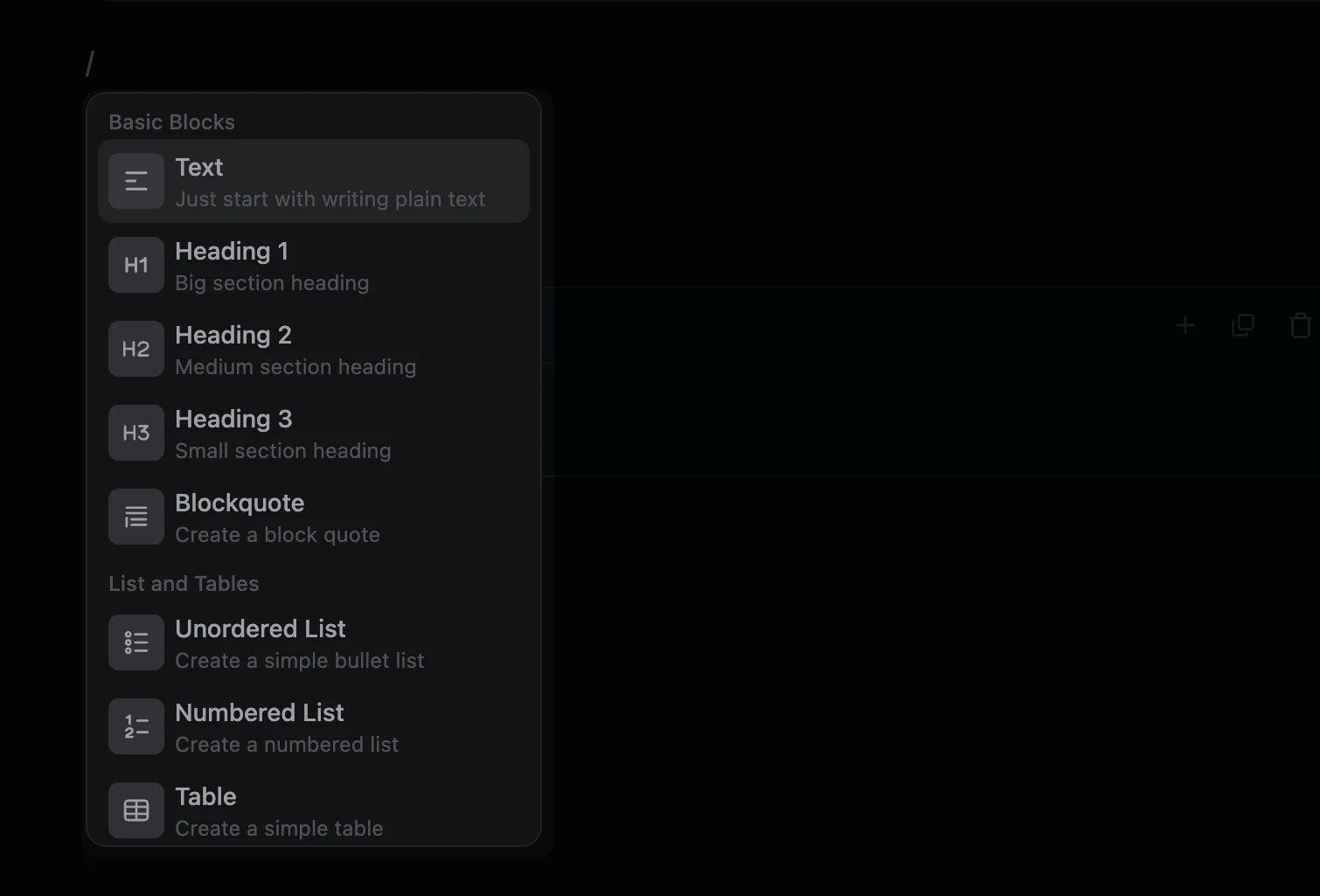
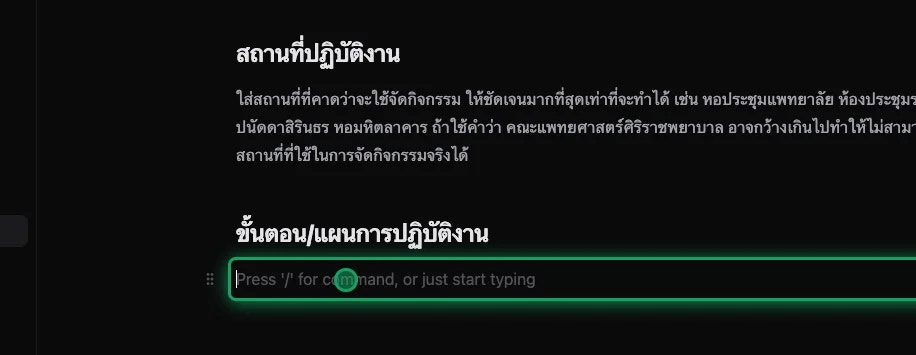 พิมพ์ `/` เพื่อแสดงรายการ component สำเร็จรูปที่สามารถเพิ่มได้